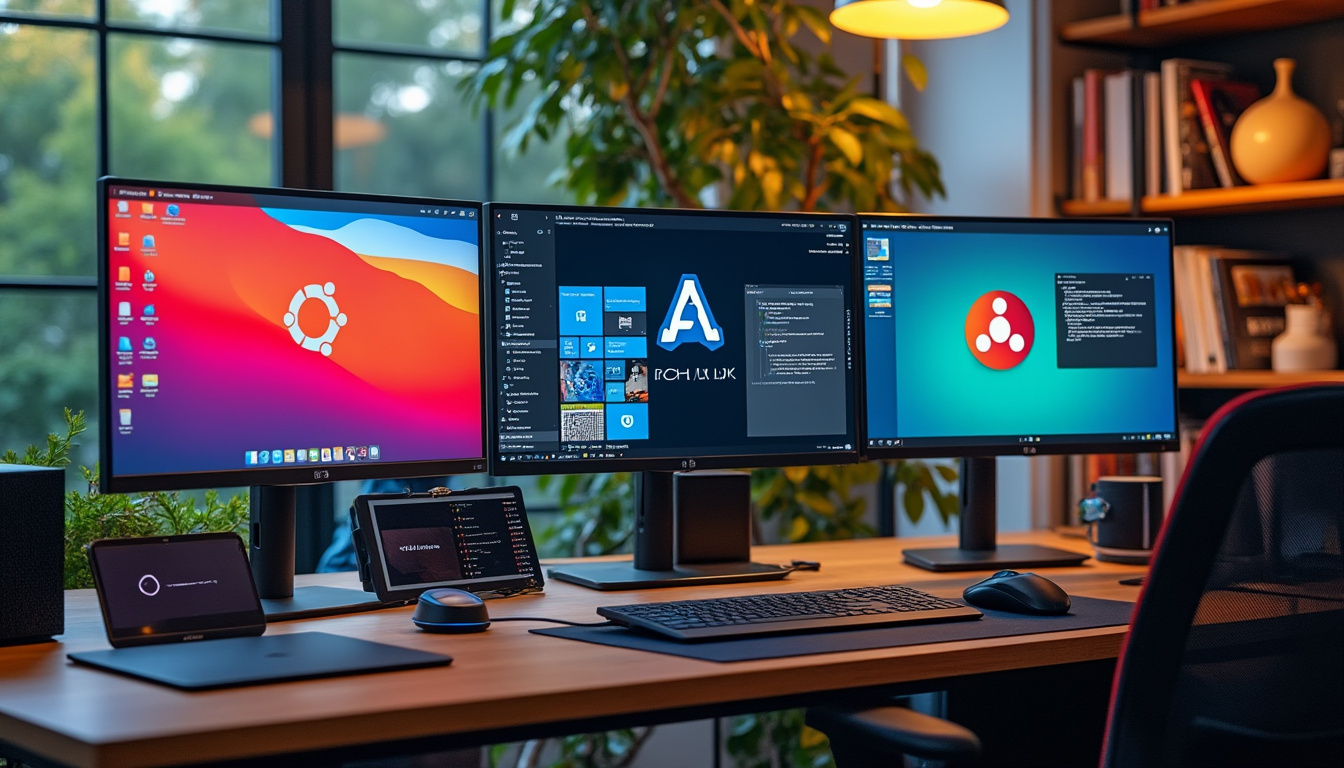
Maintenir Ubuntu à jour garantit la sécurité et des performances optimisées. La mise à jour régulière améliore la compatibilité avec les applications modernes.
Ce guide présente des méthodes simples pour actualiser votre système via le Terminal ou l’interface graphique. Vous y découvrirez des retours d’expériences, des avis d’utilisateurs et des témoignages.
A retenir :
- Mise à jour via Terminal et interface graphique
- Sauvegarde et vérification préalable
- Comparaison entre principales distributions Linux
- Utilisation des commandes Canonical et outils APT
Commandes pour mettre à jour Ubuntu via le Terminal
La méthode en ligne de commande s’avère rapide et fiable pour actualiser Ubuntu. Elle est appréciée par les utilisateurs avancés.
Mise à jour par ligne de commande
Ouvrez le Terminal avec CTRL+ALT+T. Entrez sudo apt update puis sudo apt upgrade pour lancer la mise à jour.
- Ouvrir le Terminal
- Exécuter la commande de synchronisation
- Lancer la mise à niveau des paquets
- Accepter l’installation des mises à jour
Retours d’expériences sur la méthode Terminal
Un utilisateur a décrit cette méthode comme « rapide et fiable ». Un autre a noté la précision et simplicité lors de l’exécution.
« La mise à jour via Terminal me fait gagner du temps et renforce la sécurité. »
Julien, administrateur système
Utilisation du gestionnaire de mises à jour graphique
L’interface graphique facilite la mise à jour pour ceux qui préfèrent une approche visuelle. Cet outil de Canonical guide pas à pas l’utilisateur.
Démonstration de l’interface
Lancez le gestionnaire de mises à jour depuis le menu. L’application détecte automatiquement les paquets disponibles.
- Lancer l’application de mise à jour
- Lire la liste des mises à jour disponibles
- Sélectionner les paquets à actualiser
- Lancer l’installation via clic sur « Installer maintenant »
Témoignages d’utilisateurs
Un utilisateur a partagé son expérience : « L’interface graphique m’a permis de mettre à jour Ubuntu sans stress ». Un autre mentionne une amélioration visible après sa mise à jour.
« La simplicité et l’aspect intuitif m’ont convaincu d’utiliser cette méthode de mise à jour. »
Marina, passionnée de technologie
Préparation et sauvegarde avant mise à jour
La préparation adéquate assure une mise à jour sans accrocs. Vérifiez la version actuelle et sauvegardez vos données pour éviter toute perte.
Vérification de la version actuelle
Ouvrez le Terminal et tapez lsb_release -a pour connaître la version d’Ubuntu installée. Ce contrôle préalable aide à anticiper les changements.
- Vérifier la version installée
- Consulter la documentation de Canonical
- S’assurer de la compatibilité avec les pilotes
- Noter les configurations personnalisées
Astuces pour une sauvegarde réussie
Utilisez des outils comme Deja Dup pour sauvegarder vos fichiers essentiels. Une copie externe garantit la restauration en cas de besoin.
- Identifier les données critiques
- Sauvegarder sur un disque externe
- Utiliser Deja Dup ou rsync
- Vérifier l’intégrité de la sauvegarde
Comparaison entre distributions Linux pour mises à jour
La mise à jour régulière s’applique à plusieurs distributions. Ubuntu, Mint, Debian et Elementary OS disposent d’un système similaire. D’autres, comme Kubuntu et Xubuntu, offrent une interface différente.
Analyse comparative des distributions
Chaque distribution possède ses avantages en termes de facilité, stabilité et sécurité. Les retours d’expérience varient en fonction de l’environnement utilisé.
| Distribution | Facilité d’usage | Stabilité | Sécurité |
|---|---|---|---|
| Ubuntu | Élevée | Très stable | Renforcée |
| Mint | Conviviale | Stable | Bonne |
| Debian | Moyenne | Solide | Optimisée |
| Elementary OS | Intuitive | Modérée | Renforcée |
| Kubuntu | Accessible | Stable | Renforcée |
| Xubuntu | Légère | Très stable | Sûre |
| Manjaro | Moderne | Variable | Bonne |
| Arch Linux | Personnalisable | Exigeant | Améliorée |
| Fedora | Innovante | Stable | Sécurisée |
Avis sur la diversité des systèmes
Un avis stratégique d’un expert souligne que chaque système s’adapte à un type d’utilisateur précis. L’expérience utilisateur évolue selon l’environnement choisi.
- Adaptation aux besoins personnels
- Compatibilité avec différents matériels
- Mises à jour régulières pour la sécurité
- Support communautaire actif