
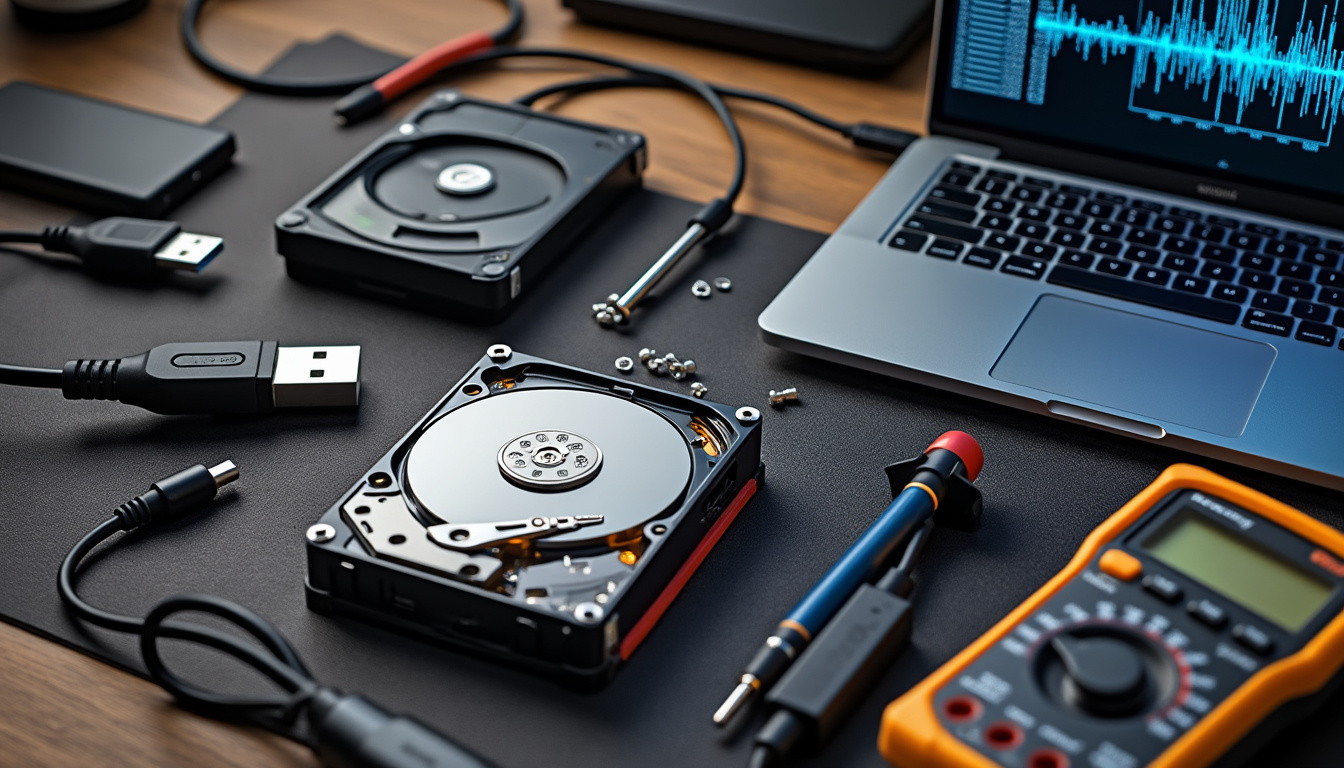
Diagnostic du disque dur externe : reconnaître le type de panne
Un disque externe qui disparaît, ralentit ou réclame un formatage n’est pas forcément hors service. Le problème peut venir du câble, de la connexion, du système de fichiers ou du matériel lui-même.
Avant toute réparation, distinguez une panne logique d’un défaut physique. Cette première étape du diagnostic du disque dur externe aide à choisir des gestes proportionnés et à éviter une manipulation qui compliquerait la récupération des données.
Disque RAW, volume absent ou capacité visible
Un volume affiché en RAW ou une demande de formatage signale souvent que le système ne reconnaît plus la structure des fichiers. Si l’ordinateur affiche encore la capacité du support, les données peuvent rester présentes, même si l’accès est bloqué.
Un disque silencieux et stable peut donc présenter un problème logique. Ne cliquez pas sur « Formater » : cette opération risque d’écraser des informations utiles à la restauration de la partition.
Cliquetis, chaleur et déconnexions répétées
Des cliquetis, des grincements, une odeur de brûlé ou des coupures répétées évoquent plutôt un problème matériel. Un disque tombé mérite la même prudence, même s’il semble encore démarrer.
Selon les données de Backblaze rapportées par CleverFiles, le taux annualisé de défaillance de leur parc était de 1,89 % au troisième trimestre 2024. Ce chiffre concerne un ensemble de disques surveillés, et ne permet pas de prédire l’état d’un support individuel.
Indices utiles pour orienter le diagnostic :
- Volume RAW ou demande de formatage : structure logique potentiellement endommagée
- Disque reconnu sans lettre : accès Windows à vérifier
- Cliquetis ou grincement : suspicion de panne mécanique
- Odeur de brûlé : arrêter les essais et débrancher le support
Vérifier les connexions et la détection avant de réparer
Une fois les signes observés, commencez par les vérifications les moins risquées. Un câble abîmé ou une alimentation insuffisante peut imiter une panne du disque et rendre les logiciels de réparation inutiles.
Câble, port USB et alimentation
Effectuez une vérification du câble USB, puis essayez un changement de port USB en branchant le disque directement à l’ordinateur. Évitez les concentrateurs USB pendant ce test et vérifiez l’adaptateur secteur des boîtiers qui en possèdent un.
Un test sur un autre ordinateur permet ensuite de distinguer un problème propre à la machine d’un défaut du support. Si le disque fait du bruit ou se déconnecte sur plusieurs appareils, cessez les branchements répétés.
Contrôles matériels à effectuer dans l’ordre :
- Essayer un câble USB compatible et en bon état
- Brancher directement sur un autre port de l’ordinateur
- Vérifier l’alimentation externe si le boîtier en utilise une
- Comparer le résultat sur une seconde machine
Gestion des disques et pilotes sous Windows
Si le disque ne figure pas dans l’Explorateur, consultez la gestion des disques de Windows. Un volume reconnu mais sans lettre peut parfois retrouver son accès grâce à l’attribution d’une lettre de lecteur, à condition que son système de fichiers soit identifié.
Ne créez pas de volume sur un espace déclaré non alloué : cette écriture peut compliquer la récupération. La vérification des pilotes dans le Gestionnaire de périphériques peut aussi aider si Windows ne détecte pas correctement le matériel.
| Observation | Vérification utile | Précaution |
|---|---|---|
| Disque absent de l’Explorateur | Consulter la gestion des disques | Ne pas formater le volume |
| Volume reconnu sans lettre | Examiner son système de fichiers | Attribuer une lettre seulement si le volume est reconnu |
| Disque absent partout | Tester câble, port et autre ordinateur | Arrêter si des bruits anormaux apparaissent |
| Détection instable | Observer les déconnexions et l’alimentation | Éviter les essais répétés |
Une détection stable ouvre la voie au contrôle logiciel, tandis qu’une instabilité persistante appelle plutôt une stratégie de sauvegarde ou un avis spécialisé.
Réparation du système de fichiers : choisir l’outil adapté
Après les contrôles physiques, l’état du support détermine si une réparation logicielle est raisonnable. Un disque stable peut être analysé ; un disque qui cliquette ou disparaît ne devrait pas subir de longues opérations de lecture.
Contrôler les indicateurs S.M.A.R.T. et sauvegarder
Les outils S.M.A.R.T., dont CrystalDiskInfo, affichent des indicateurs de santé du disque lorsqu’ils sont transmis par le boîtier USB. Un état défavorable ou une dégradation rapide des secteurs justifie une sauvegarde immédiate, si les fichiers restent accessibles.
Un résultat rassurant n’exclut pas toutes les pannes, car certains boîtiers transmettent mal ces données. Copiez d’abord les fichiers importants vers un autre support ; si la lecture est instable, une image du disque peut limiter les sollicitations de l’original.
Avant une réparation logicielle :
- Copier les fichiers accessibles sur un autre support
- Ne jamais installer le logiciel de récupération sur le disque concerné
- Enregistrer les fichiers récupérés ailleurs que sur le disque source
- Interrompre les essais si le bruit ou les déconnexions commencent
CHKDSK sous Windows et Premiers secours sur Mac
Sous Windows, CHKDSK peut corriger certaines erreurs logiques. La commande chkdsk X: /f remplace X par la lettre du volume ; le paramètre /r recherche aussi des secteurs défectueux et peut prolonger fortement l’analyse.
Lancez cette opération seulement après une sauvegarde ou une image, car elle modifie le système de fichiers. Sur macOS, Utilitaire de disque propose « Premiers secours » ; ne choisissez pas « Effacer » si vous souhaitez conserver les fichiers.
Sous Linux, identifiez d’abord le support avec lsblk et vérifiez le format avant d’utiliser un outil comme e2fsck ou ntfsfix. Une commande inadaptée au système de fichiers peut aggraver les difficultés d’accès.
Récupération des données avec TestDisk ou PhotoRec
Quand un volume RAW ou une partition disparue empêche l’accès aux fichiers, la récupération peut être plus sûre qu’une réparation directe. TestDisk recherche les partitions perdues, tandis que PhotoRec peut extraire des fichiers à partir de leur signature.
Retrouver une partition sans écrire à l’aveugle
Lancez TestDisk depuis un autre support et sélectionnez soigneusement le disque externe en vérifiant sa capacité. Après l’analyse, examinez la partition proposée et vérifiez que les fichiers attendus apparaissent avant toute écriture de nouvelle table.
Si la structure reste illisible, PhotoRec peut retrouver des fichiers sans préserver nécessairement leurs noms ni leur classement d’origine. Enregistrez toujours les éléments récupérés sur un autre disque pour éviter d’écraser les données recherchées.
Quand préférer un spécialiste au remplacement
Un cliquetis, une chute, une odeur de brûlé ou un état S.M.A.R.T. défavorable sont des raisons d’arrêter les outils logiciels. Un spécialiste peut établir un diagnostic et préciser les chances de récupération avant intervention ; demandez les frais et les conditions en cas d’échec.
Si le problème vient uniquement du boîtier ou du connecteur, son remplacement peut rétablir l’accès, mais il faut confirmer la compatibilité avant toute ouverture. Si le disque lui-même est défaillant, le remplacement du disque dur devient nécessaire après la récupération des fichiers importants.


