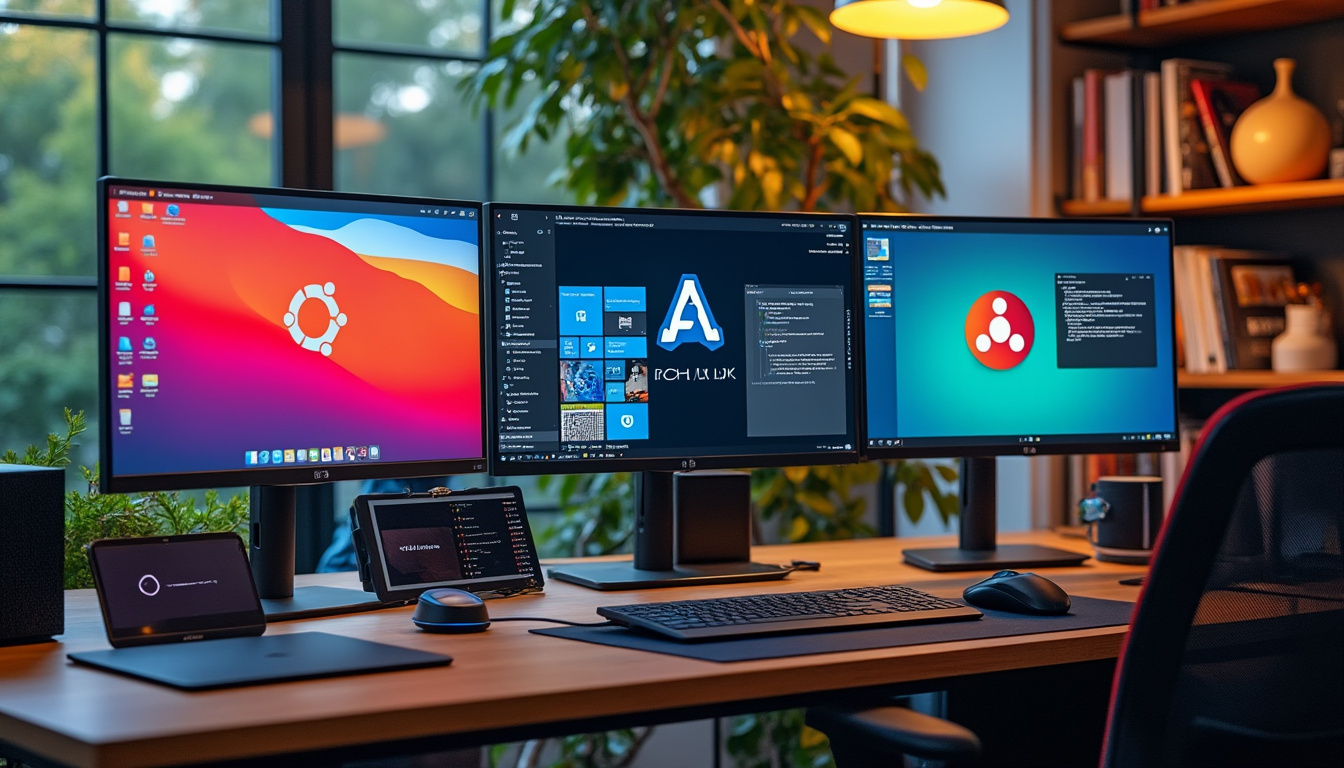
Personnaliser Ubuntu améliore nettement la productivité en réduisant les gestes répétitifs et en clarifiant l’espace de travail. Cette démarche combine choix d’applications, réglages du bureau et automatisation pour des sessions de travail plus fluides.
Un plan simple facilite l’adoption progressive des changements sans perturber vos habitudes de travail. Pour gagner du temps immédiatement, focalisez-vous sur l’apparence, les raccourcis clavier et l’automatisation des tâches.
A retenir :
- Personnalisation du bureau pour repères visuels rapides et cohérence d’usage
- Raccourcis clavier optimisés pour actions fréquentes et navigation efficace
- Extensions ciblées pour workflow et gestion de fenêtres
- Automatisation des tâches répétitives via scripts et outils
Personnaliser GNOME pour accélérer la productivité
Après ces points clés, GNOME reste souvent le premier terrain d’action pour gagner du temps quotidiennement. Selon Wiki ubuntu-fr, les extensions non installées par défaut permettent une personnalisation profonde et contrôlée. L’optimisation du bureau suivra par la gestion des panneaux et des menus pour automatiser les flux.
Extensions GNOME et maintien de performance
Cet élément prolonge la personnalisation de GNOME en adaptant les extensions au flux de travail. Selon Ubuntu Documentation, privilégier des extensions maintenues réduit le risque d’incompatibilité avec Wayland. Choisir cinq extensions ciblées évite la surcharge et préserve la réactivité du système.
Extension
Fonctionnalité
Compatibilité Wayland
Usage recommandé
Dash to Dock
Barre de lancement persistante
Variable selon versions GNOME
Organisation des applications fréquentes
GSConnect
Intégration Android via KDE Connect
Élevée
Partage fichiers et notifications
Clipboard Indicator
Historique du presse-papiers
Élevée
Gains de productivité lors du copier-coller
User Themes
Application de thèmes GNOME Shell
Élevée
Personnalisation visuelle cohérente
Extensions recommandées :
- Dash to Dock pour accès rapide aux programmes ouverts
- GSConnect pour synchronisation mobile et transfert de fichiers
- Clipboard Indicator pour gestion du presse-papiers multi-éléments
« J’ai réduit mes allers-retours entre fenêtres après l’installation de Dash to Dock et de Clipboard Indicator. »
Alex M.
Thèmes, icônes et Folder Color pour repères visuels
Ce point prolonge l’adaptation visuelle du bureau pour rendre les dossiers et icônes immédiatement identifiables. Selon fr.ubunlog.com, l’application Folder Color change la couleur des dossiers Nautilus pour un repérage plus rapide. L’étape suivante consistera à transformer ces repères en routines de travail répétables.
« J’utilise Folder Color pour repérer mes projets clients en couleur et ça m’évite des recherches inutiles. »
Clara B.
Optimiser le bureau et automatiser les tâches courantes
Cet enchaînement naturel poursuit la mise en ordre de l’espace de travail pour fluidifier les actions récurrentes. Selon Wiki ubuntu-fr, les docks et les applets offrent des raccourcis visuels utiles pour lancer les applications. L’étape suivante abordera les outils d’automatisation et leur intégration dans le workflow quotidien.
Docks, applets et menus personnalisés
Ce volet décrit comment disposer les éléments de l’écran pour réduire les déplacements du curseur. Certaines distributions proposent un dock intégré, d’autres besoins exigent des alternatives compatibles avec MATE ou Xfce. En pratique, choisir un dock stable améliore la cadence de travail et la navigation des fenêtres.
Docks recommandés :
- Dash to Dock pour GNOME avec comportement type dock
- Plank pour interfaces légères et personnalisables
- Docky lorsque compatibilité avec MATE ou Xfce nécessaire
Automatisation : scripts, Autokey et timers système
Cette partie relie l’ergonomie du bureau aux routines automatisées pour gagner des minutes par jour. Selon Ubuntu Documentation, Systemd timers et scripts shell remplacent avantageusement les tâches manuelles répétitives. En consolidant ces éléments, vous passerez du paramétrage à l’usage productif régulier.
Outil
Usage
Compatibilité
Cas d’usage
cron / systemd timers
Planification de tâches
Universel
Sauvegardes et synchronisations régulières
Autokey
Raccourcis automatisés et scripts texte
X11 et adaptations Wayland
Insertion de templates et macros
bash / python scripts
Automatisation personnalisée
Universel
Traitement de fichiers et conversions
Taskwarrior
Gestion de tâches en ligne de commande
Universel
Suivi et rappel de tâches
« Après avoir automatisé mes sauvegardes, j’ai gagné une heure chaque semaine pour des tâches créatives. »
Marc P.
Raccourcis clavier, configuration et optimisation système
Pour suivre l’automatisation, les raccourcis clavier réduisent les déplacements entre souris et clavier et accélèrent les enchaînements. Selon Wiki ubuntu-fr, définir des raccourcis pour les actions fréquentes transforme l’usage quotidien en flux continu. Le dernier angle traitera de l’optimisation systémique et du choix d’applications adaptées.
Mapping clavier et pratiques pour gagner du temps
Ce point explicite la configuration des touches et des combinaisons pour limiter les interruptions. Créer des raccourcis pour ouvrir le terminal, basculer d’espace de travail ou lancer une application accélère l’exécution de tâches. Ces modifications restent réversibles et faciles à documenter pour d’autres utilisateurs.
Raccourcis essentiels :
- Super+T pour ouvrir rapidement le terminal
- Super+Flèche pour navigation entre espaces de travail
- Ctrl+Alt+L pour verrouiller l’écran immédiatement
Optimisation des applications et gestion des performances
Ce sujet relie la configuration des applications à la gestion de la mémoire et du CPU pour limiter les ralentissements. Favoriser des applications légères comme Feather ou Neovim réduit la charge système lors de sessions multitâches intensives. Ces réglages complètent les raccourcis et les scripts pour un poste de travail réellement productif.
« L’ajustement des applications et des raccourcis a transformé ma routine quotidienne en flux de travail cohérent. »
Sophie L.
Source : M. Álvarez Costales, « Couleur du dossier », fr.ubunlog.com ; Wiki ubuntu-fr, « Personnalisation », wiki.ubuntu-fr.org ; Ubuntu Documentation, « GNOME customization », ubuntu.com.