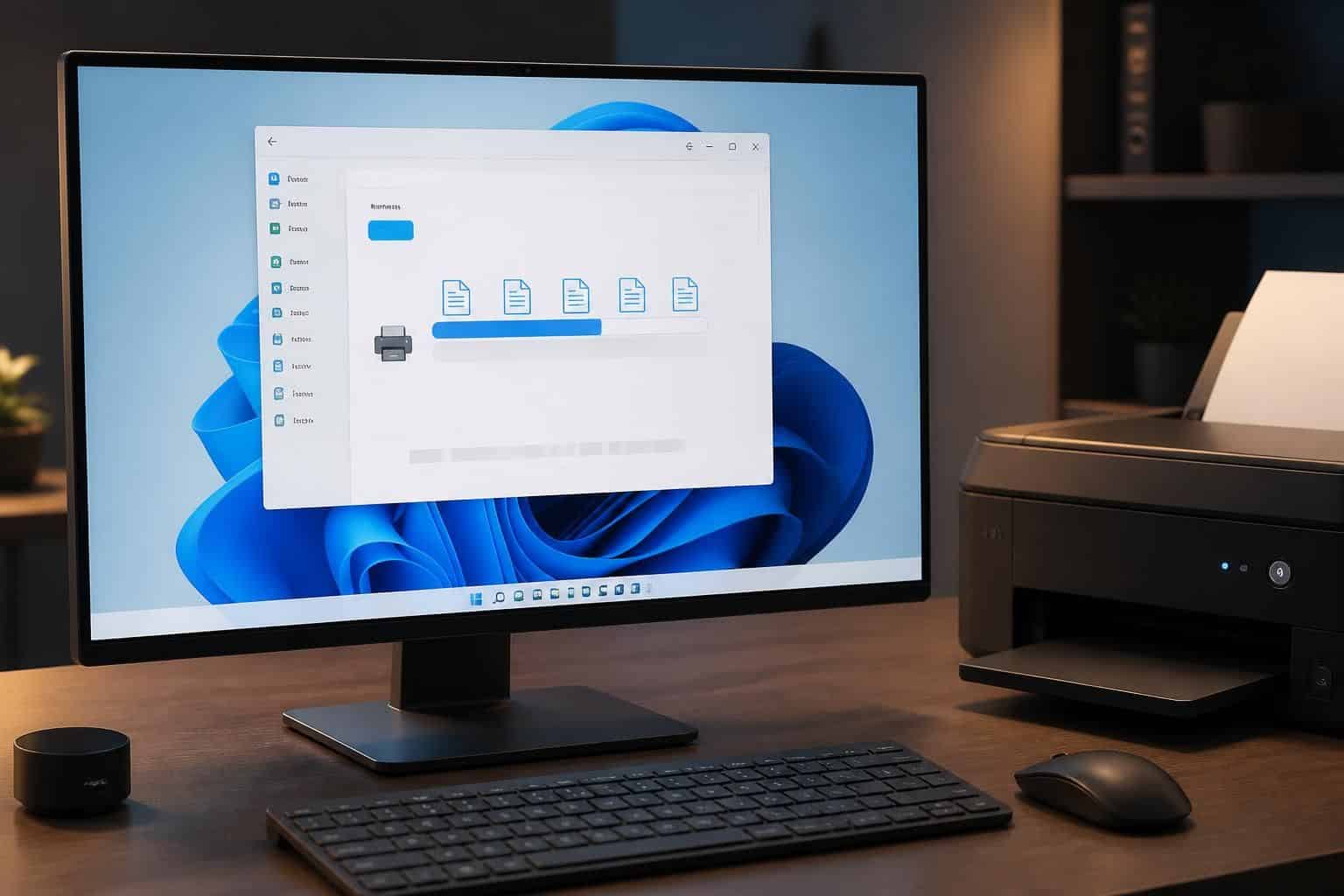
Passer de Windows 10 à Windows 11 demande surtout de suivre l’ordre exact des vérifications, puis de choisir la méthode adaptée à votre machine. L’assistant d’installation de Microsoft, tout comme Windows Update, aide à limiter les erreurs quand la compatibilité matérielle est confirmée.
Le point décisif reste la préparation : sauvegarde, espace disque, compte administrateur et paramètres de sécurité activés. Quand la mise à jour Windows est prête, la migration système devient beaucoup plus fluide, surtout si la configuration Windows respecte les exigences de Microsoft.
A retenir :
- Vérification matérielle préalable
- Sauvegarde complète des fichiers
- Choix entre update, assistant, ISO
- Support x64 uniquement pour le média
- Redémarrage et pilotes après installation
Vérifier la compatibilité avant toute mise à niveau OS
Le premier réflexe, avant tout tutoriel installation, consiste à confirmer que le PC peut réellement accueillir Windows 11. Selon Microsoft, les machines doivent notamment disposer d’un processeur 64 bits, de 4 Go de RAM au minimum et d’un espace disque suffisant.
Selon Microsoft Support, le contrôle du TPM 2.0 et du Secure Boot bloque encore beaucoup de dossiers de mise à jour. Dans un petit cabinet comptable, un technicien peut gagner du temps en vérifiant d’abord ces points, plutôt que de relancer plusieurs fois une installation vouée à échouer.
La compatibilité matérielle ne se limite pas au processeur, car la langue système, les pilotes et la version de Windows 10 comptent aussi. Selon Microsoft, l’outil PC Health Check aide à repérer les blocages précis, ce qui évite les suppositions et les tentatives au hasard.
À ce stade, un tableau comparatif aide à décider si la machine mérite une mise à niveau OS immédiate ou une préparation plus longue. Cette lecture rapide réduit les erreurs et prépare naturellement le choix de la méthode d’installation.
Repères de compatibilité :
Exigence
Attente Windows 11
Contrôle utile
Risque si absent
Architecture
64 bits
Type de système
Support d’installation impossible
Mémoire
4 Go minimum
Paramètres ou informations système
Lenteurs marquées
Sécurité
TPM 2.0 et Secure Boot
BIOS ou UEFI
Blocage de la mise à niveau
Stockage
Espace suffisant
Disque interne ou clé USB
Téléchargement interrompu
Contrôles système rapides pour Windows 11
Cette vérification s’inscrit directement dans le parcours de logiciel Microsoft destiné à sécuriser la migration. Ouvrir Paramètres, lancer Informations système et lire le type de système donne déjà une réponse fiable sur le socle matériel.
Quand le PC est compatible, le reste devient nettement plus lisible, car le choix entre téléchargement simple et média amorçable dépend surtout du besoin réel. La suite concerne donc la manière la plus sûre de lancer l’installation.
Choisir la méthode la plus adaptée pour passer de Windows 10 à Windows 11
Une fois la machine validée, le vrai enjeu devient le chemin d’installation le plus confortable. Selon Microsoft Support, trois voies dominent : Windows Update, l’Assistant d’installation et le support USB ou ISO.
Dans la pratique, un salarié pressé privilégie souvent la solution la plus directe, alors qu’un technicien choisit parfois l’ISO pour une installation propre. Cette logique évite de forcer un seul scénario, alors que chaque poste a ses contraintes.
Méthodes principales :
- Mise à jour via Windows Update
- Assistant d’installation Microsoft
- Clé USB amorçable
- Fichier ISO et DVD
- Installation propre ou conservée
Selon Microsoft, Windows Update conserve les fichiers, les applications et les paramètres lorsque l’offre apparaît sur le poste. L’Assistant Microsoft sert surtout à accélérer le passage quand le déploiement automatique tarde à arriver sur votre appareil.
« J’ai lancé l’Assistant d’installation après plusieurs jours d’attente, et tout s’est déroulé sans perte de données. »
Marc L.
Le support USB ou ISO demande plus d’attention, mais il devient indispensable pour une réinstallation complète ou un parc informatique. Le bon choix dépend donc du niveau de contrôle recherché, pas d’une préférence abstraite.
Méthode
Usage
Avantage
Limite
Windows Update
Mise à jour standard
Simple et conservée
Déploiement progressif
Assistant Microsoft
Forçage du passage
Rapide et direct
Dépend du PC compatible
Clé USB
Installation propre
Contrôle complet
Effacement possible
ISO
DVD ou réemploi
Souple pour plusieurs postes
Nécessite manipulation
Ce choix conditionne ensuite la préparation concrète du support et du poste. C’est là que les étapes techniques deviennent vraiment décisives pour éviter une erreur de démarrage.
Créer et lancer un support d’installation Windows 11
Quand la migration doit aller plus loin qu’une simple mise à jour Windows, le support amorçable devient la voie la plus robuste. Selon Microsoft, l’outil de création de média sert uniquement aux appareils x64, tandis que les machines ARM suivent un autre parcours.
Cette contrainte mérite d’être connue avant tout téléchargement, car elle évite un faux départ. Sur un poste de travail ancien, un administrateur choisit souvent la clé USB de 8 Go pour garder la main sur le redémarrage et sur l’ordre de démarrage.
Préparer le média :
- Ouvrir l’outil de création
- Accepter les conditions
- Choisir langue et édition
- Sélectionner clé USB ou ISO
- Vérifier l’effacement du support
Selon Microsoft, il faut ensuite redémarrer le PC et accéder au menu de démarrage si l’ordinateur ne boote pas automatiquement sur le support. La touche F2, F12, Suppr ou Échap dépend du fabricant, ce qui explique les différences entre deux machines apparemment proches.
« J’ai gravé l’ISO sur un DVD de secours, puis j’ai pu relancer l’installation sans perdre le disque principal. »
Sophie T.
La validation de la langue, de l’heure et du clavier termine cette phase de lancement. À partir de là, la dernière étape consiste à laisser Windows 11 s’installer proprement et à vérifier les pilotes après le premier démarrage.
Démarrage du PC et installation propre
Ce passage découle directement du support préparé, car la machine doit démarrer sur la clé ou le DVD choisi. Si le BIOS conserve l’ancien ordre, il faut parfois désactiver temporairement le démarrage sécurisé, puis remettre les réglages d’origine ensuite.
Une fois l’écran d’installation ouvert, la sélection de la langue et du clavier mène au lancement réel de la mise à niveau OS. Au redémarrage final, l’ordinateur retrouve son disque interne comme source principale, ce qui clôt le processus technique avec plus de stabilité.
Source : Microsoft Support, « Méthodes d’installation Windows 11 » ; Microsoft, « Comment obtenir Windows 11 pour votre PC compatible » ; Microsoft Support, « Se préparer à la mise à niveau vers Windows 11 ».